



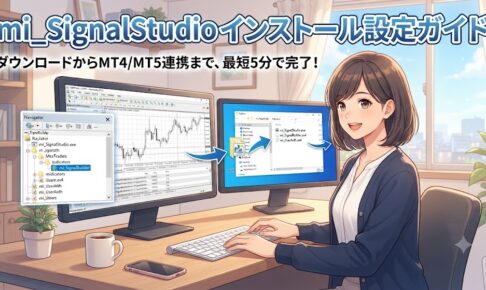

本記事は、自動売買ツールの全業者(ザオプション・ブビンガなど)共通の『インストール・動作手順の解説』です。
自動売買ツールの機能特徴や入手方法、全体像がまだの方は、【バイナリーオプションの自動売買ツール】を最初にご覧ください。

インストールの流れ

本ツールは、サインを検知する「MT4サイン検知」と、検知したサインをザオプションに「自動エントリー」するツールが連携して動作します。
そのため、ダウンロード物件を解凍し、「MT4サイン検知」の導入と「自動エントリーシステム」の導入が必要です。
インストール手順(4ステップ)
自動売買ツールのインストール手順は大きく、以下の4つとなります。
- ダウンロード物件の解凍
- 「MT4サイン検知」ツールの導入
- 「自動エントリー」システムの導入
- 上記2つのツールの初期設定
手順① ダウンロード物件の解凍
mi_autoentry_exe のダウンロード物件は、ZIP形式で圧縮されていますので、お使いのPCに解凍してください。
解凍するフォルダーは、どこでも構いません。
mi_autoentry_exe.zip を解凍します。
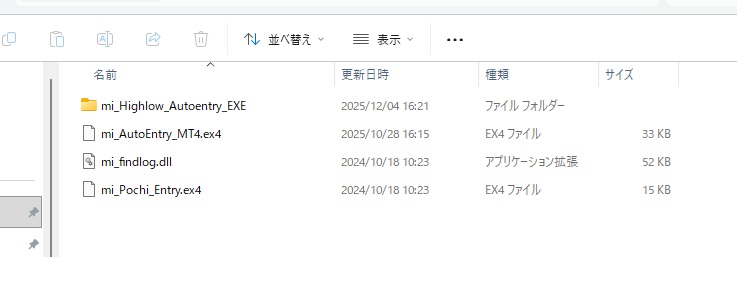
上記のようなフォルダー、ファイル構成になります。
| mi_Highlow_Autoentry_EXE | 【自動売買ツール】のルートフォルダーとなります。配下にEXEやデータを格納するフォルダが存在します。 |
| mi_findlog.dll | 【MT4配置用】MT4のエキスパートログを取得するためのDLLです。 |
| mi_AutoEntry_MT4.ex4 | 【MT4配置用】MT4のサインを自動的に検知し、「自動エントリーシステム」へ情報を送信します。 |
| mi_Pochi_Entry.ex4 | 【MT4配置用】動作確認のためのもので、導入は必須ではございません。”High”か”Low”のボタンを押すことで、すぐにザオプションへエントリーされることを体感いただくために作成しました。 |
手順② 「MT4サイン検知」ツールの導入
「MT4サイン検知」ツールの導入について説明します。
お使いのサインを検知するために、MT4にサインを検知するEA(エキスパートアナライザー)と動作に必要なDLLを配置します。
- mi_findlog.dllの格納
- mi_AutoEntry_MT4.ex4の導入
- mi_Pochi_Entry.ex4の導入(必須ではありません)
mi_findlog.dllの格納
指定フォルダーにmi_findlog.dllの格納を行います。MT4からアラートを検知するために必要なDLLとなります。
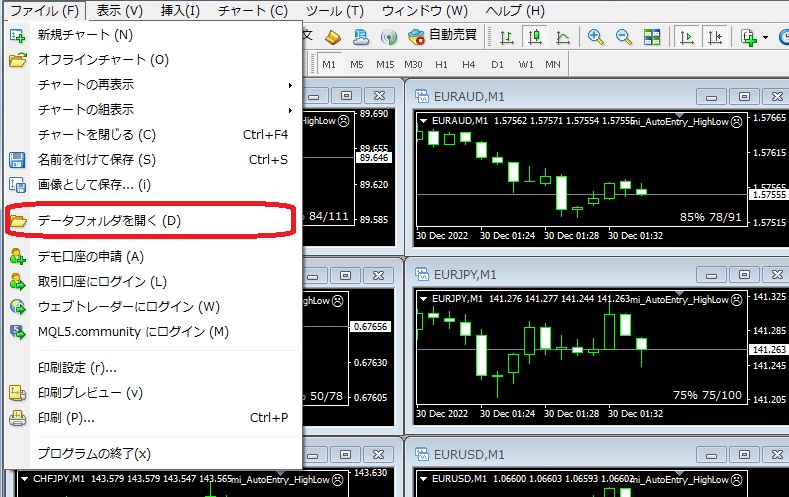
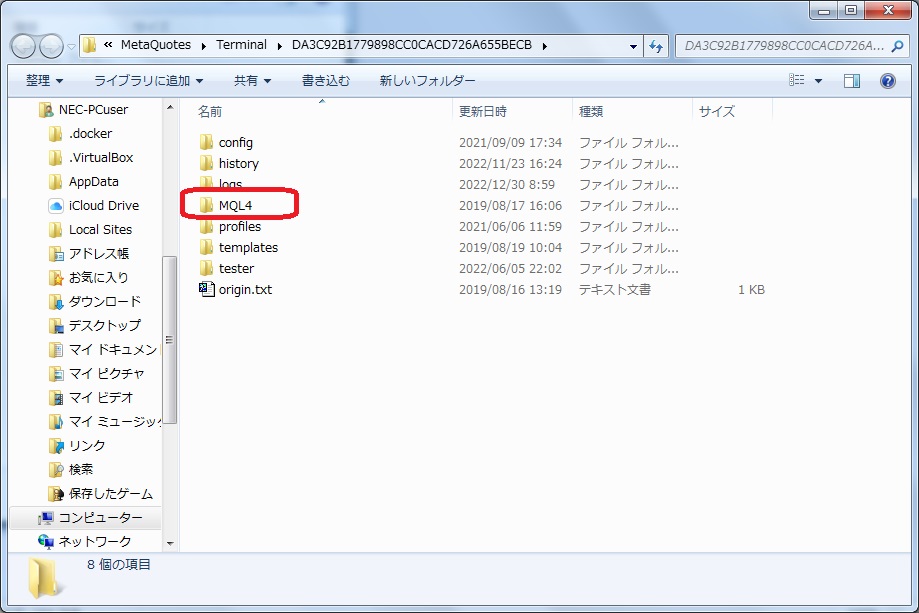
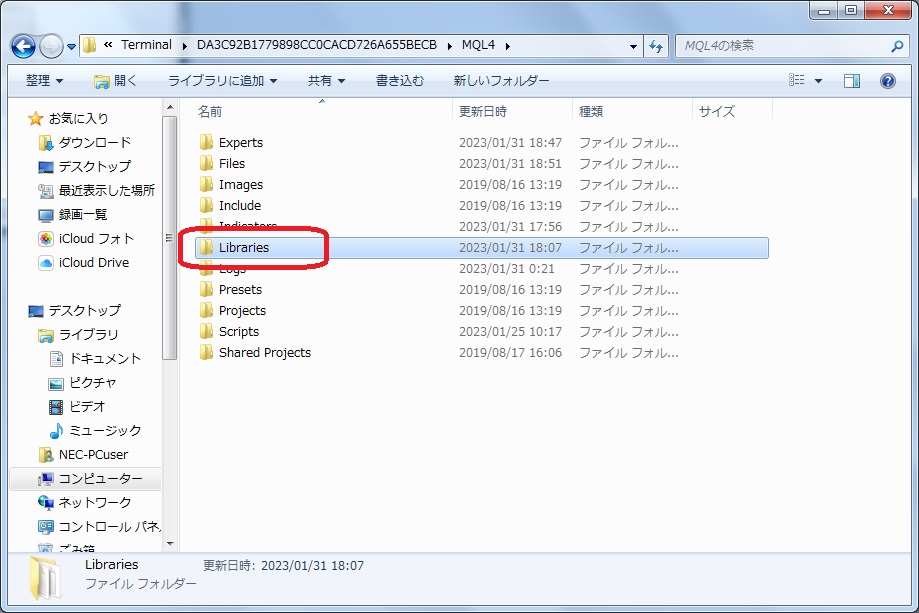
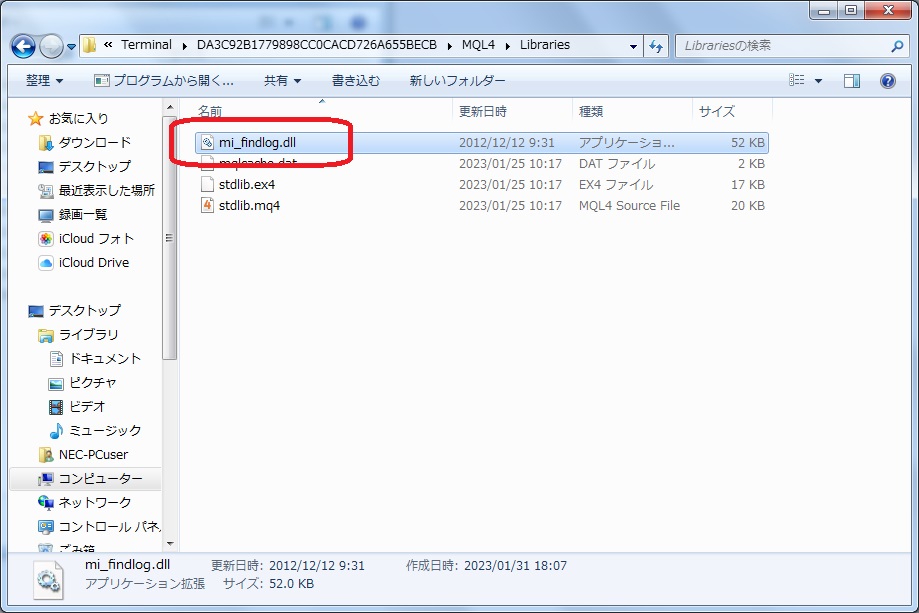
mi_AutoEntry_MT4.ex4の導入
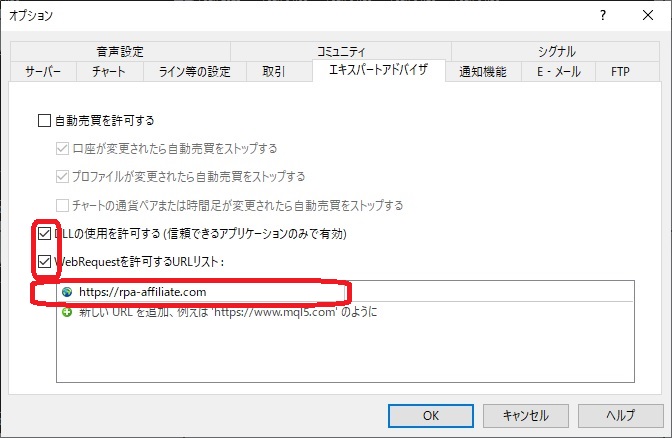
mi_AutoEntry_MT4.ex4が使用するユーザー認証を有効にするため、以下の設定を行います。
MT4の”ツール”タブから、”オプション”を選択し、”エキスパートアドバイザ”のタブを選択します。赤色で囲まれている、チェックボックス2つの選択と、WebRequestのURLの入力を行います。
URLは、https://rpa-affiliate.com です。
有効になっていない場合、”User Authentication Failure!”の認証エラーが表示されます。
認証設定(WebRequest)の設定が完了しましたら、以下の手順に従い、指定フォルダーに「mi_AutoEntry_MT4.ex4」の格納を行います。
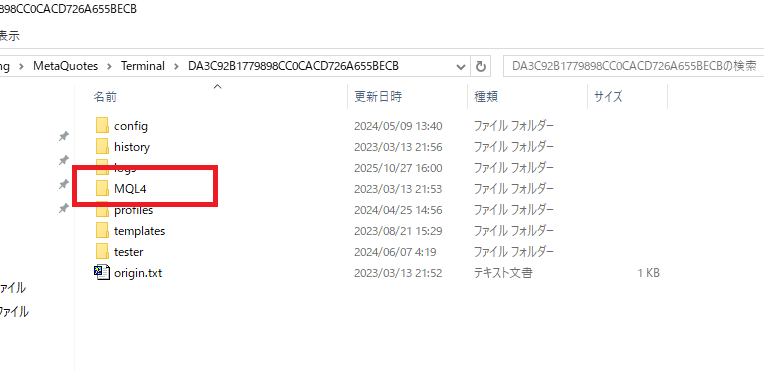
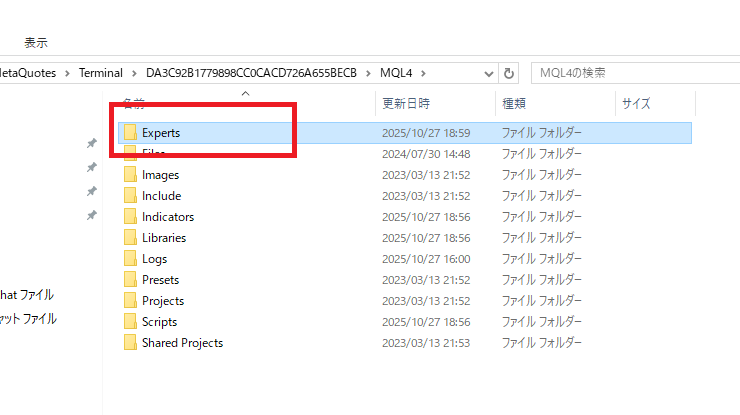
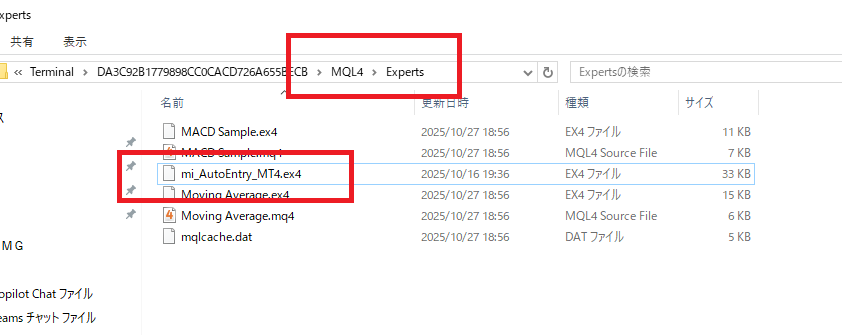
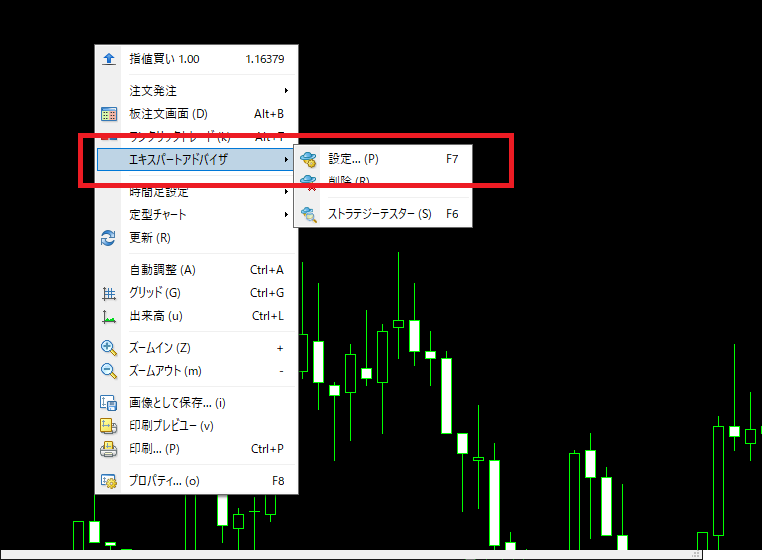
★後は、使用したい通貨に「mi_AutoEntry_MT4.ex4 」を挿入していきます。
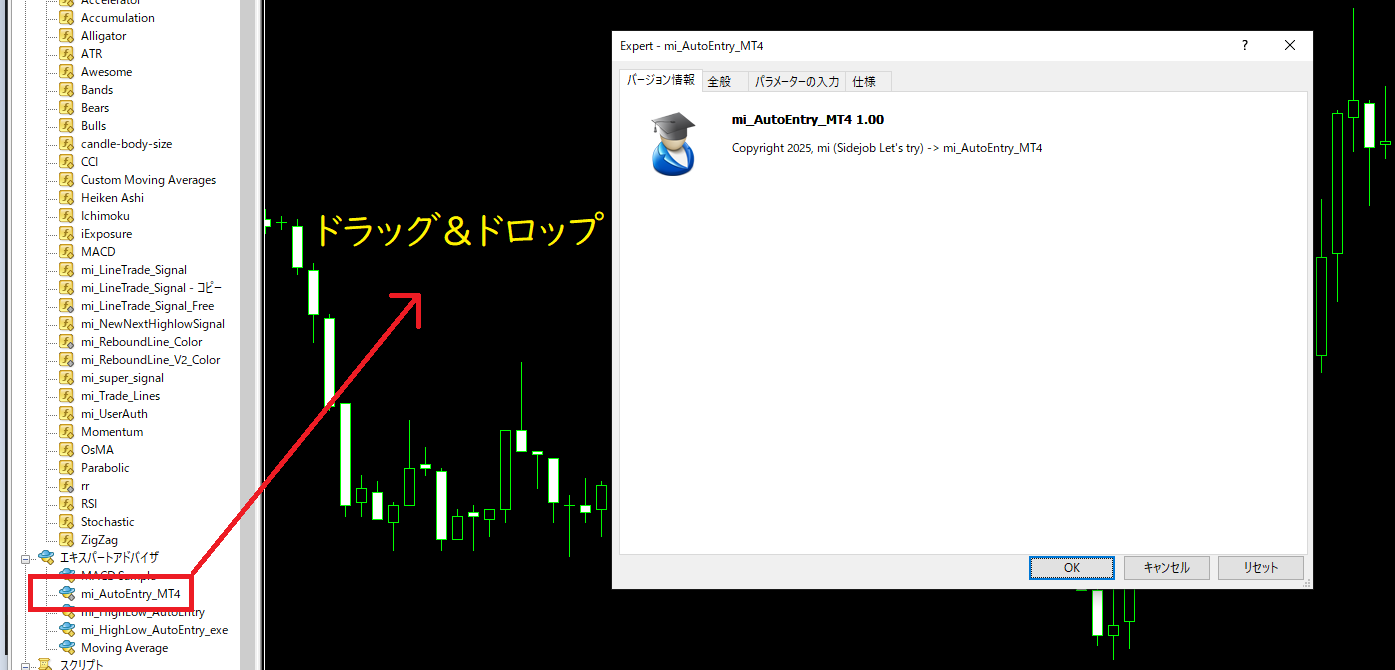
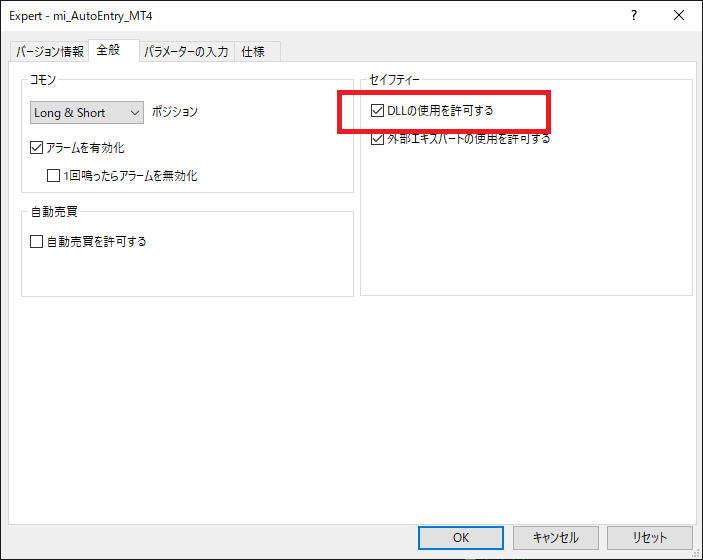
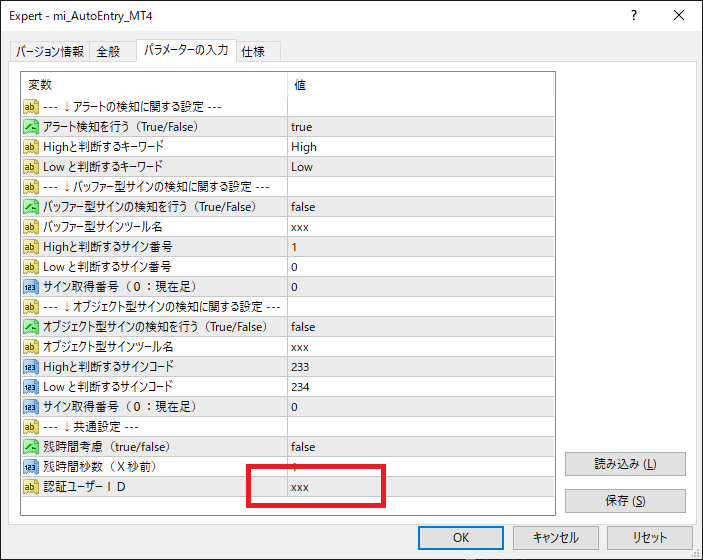
「xxx」ですが、無料版は「利用申請にて取得したID」、有料版は「ザオプションへのログインID」に変更します。
正しく導入できた場合、エキスパートアドバイザの設定が表示されます。
- mi_findlog.dllの格納先が間違っている
- DLLの使用が許可になっていない
- 利用申請で取得したIDを使用していない(認証エラーとなります)
- WebRequestのURL(https://rpa-affiliate.com/)が設定されていない
mi_AutoEntry_MT4.ex4のパラメーターは、16個となります。
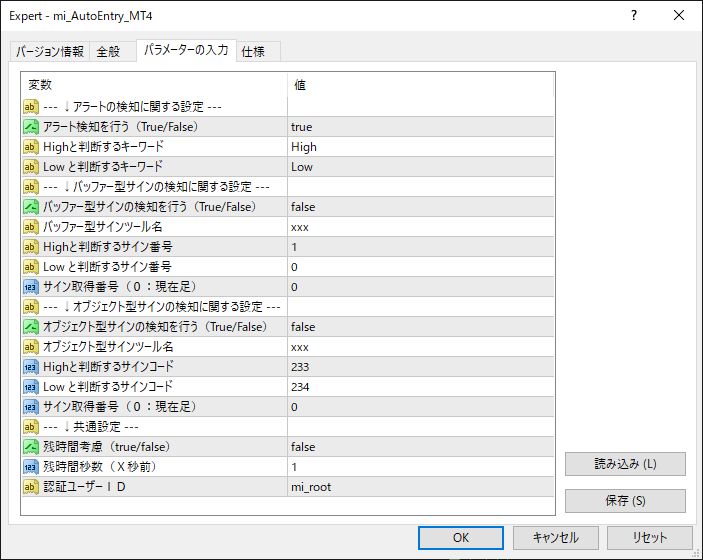
パラメーター設定の詳細は、以下の記事を参照してください。
mi_Pochi_Entry.ex4の導入(必須ではありません)
mi_Pochi_Entry.ex4の導入については、【必須】ではございません。
お使いのアラートが出るサインツールがあれば、それをご使用いただくのが良いと思います。但し、本自動売買の動作をご確認いただくには、すぐににアラートが出るものが便利ですので、本インジケーター(サインツール)を作成しております。
実は結構便利で、裁量でエントリーしたい場合など、HighかLowのボタンを押すだけで、バイナリー業者へ自動でエントリーされるので、実はかなり重宝するインジケーターです。
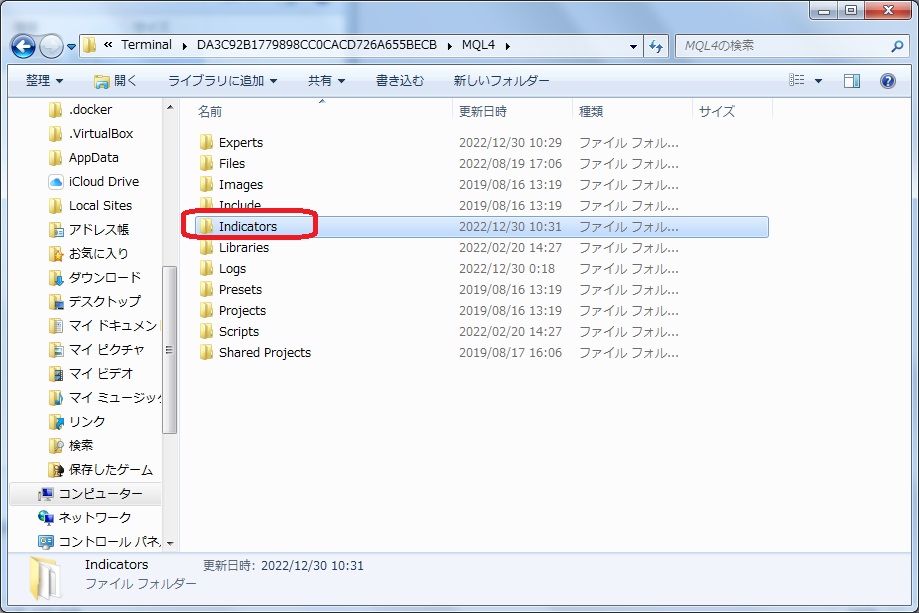
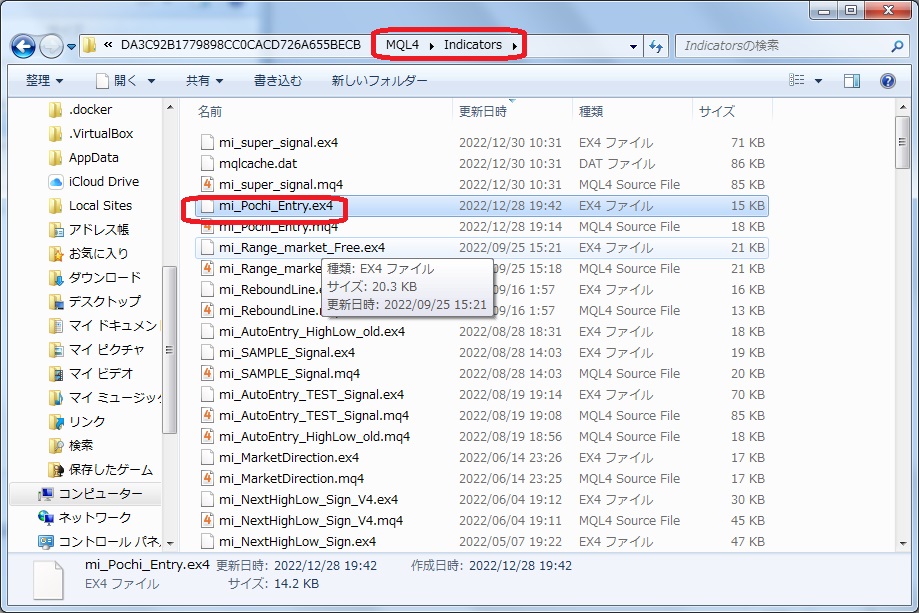
以下の手順に従い、インジケーターのフォルダーにmi_Pochi_Entry.ex4の格納を行います。
手順③ 「自動エントリー」システムの導入
「自動エントリー」システムの導入について説明します。
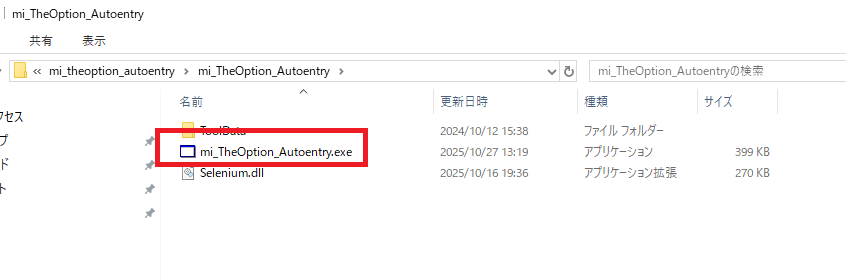
mi_TheOption_Autoentry.exe を起動します。
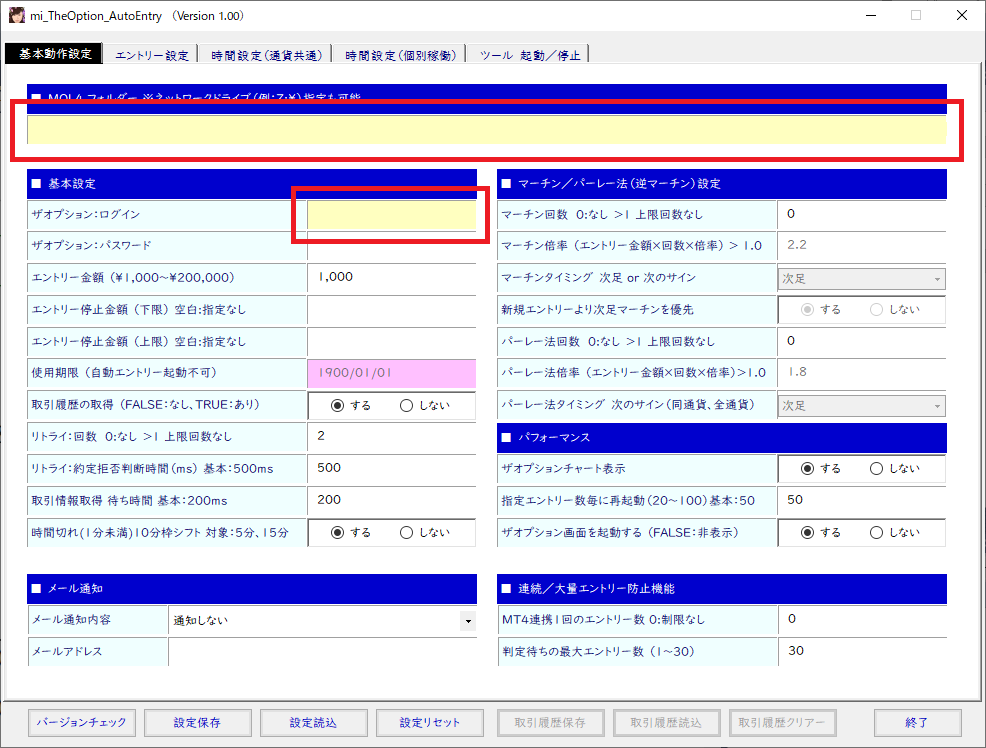
赤枠で示された、基本動作の設定の ”MQL4フォルダ” と ”ザオプション:ログイン” を設定します。”ザオプション:ログイン”は、無料版であれば「デモ利用ID」、有料版であれば「ザオプションのユーザーID」となります。
MQLフォルダはツールが自動的に取得しますので、1つのMT4をお使いの場合には「そのまま」で問題ございません。もし、複数のMT4をお使いの場合には、以下の手順にて、自動エントリーシステムと連携をしたい MT4 のフォルダを選択してください。
MQLフォルダの確認手順
お使いの”MQL4フォルダ”は、以下の手順で確認(更新)してください。
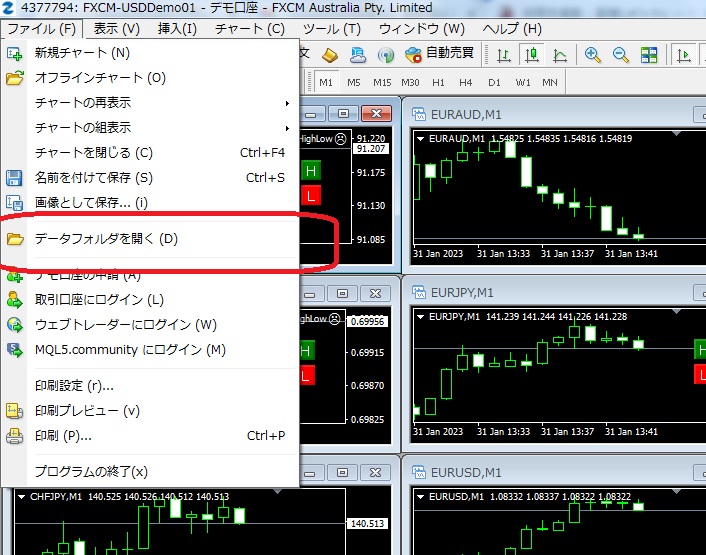
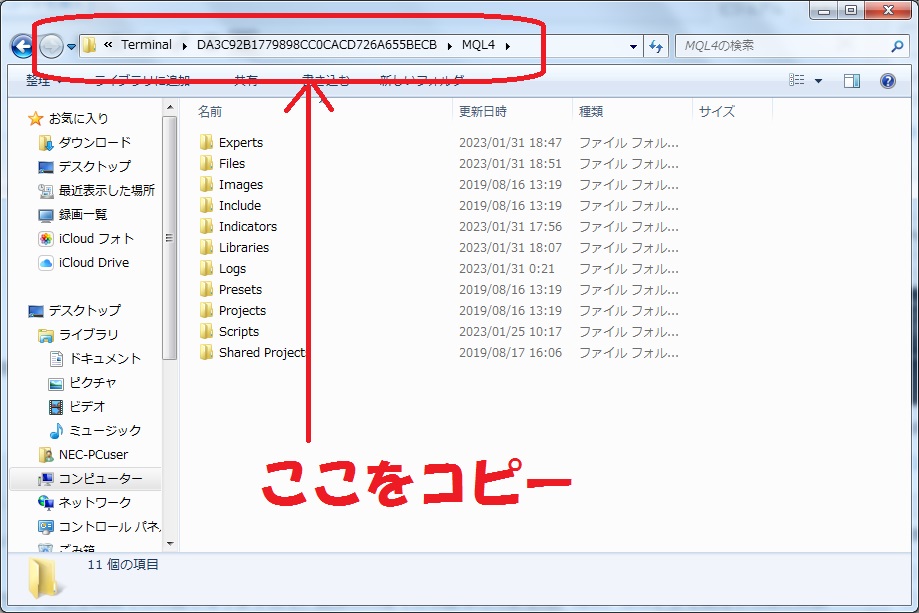
コピーしたフォルダーを、下図のMQL4フォルダーへ貼り付けてください。
※必ず、MQL4までをコピーしてください。
これで自動エントリーシステムの導入は完了です。複雑なインストールは一切ありませんので、多くのPC環境で導入できるかと思います。
手順④:EAと自動エントリーシステムの起動手順
本ツールを使用する手順について説明します
mi_AutoEntry_MT4.exe の導入
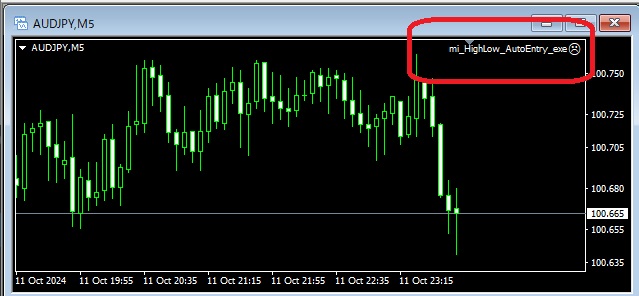
チャートに導入されていることを確認してください。赤枠のニコちゃんマーク(怒っていても表情は関係ございません!)が表示されていればOKです。
自動エントリーシステムの起動
次に自動エントリーシステム(Exeのアプリケーション)の使い方になります。
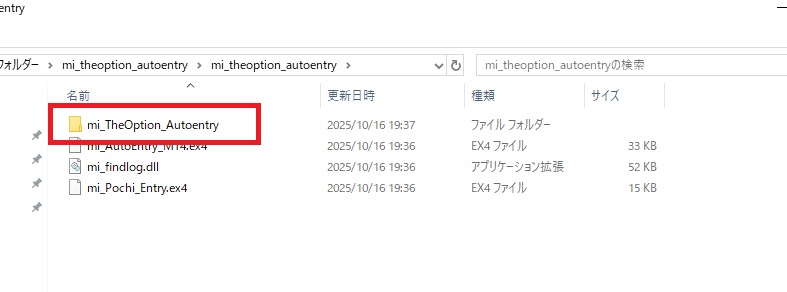
赤枠の「mi_TheOption_AutoEntry_EXE」のフォルダをダブルクリックしてください。
mi_TheOption_AutoEntry_EXE.exe をダブルクリックしてアプリケーションを起動させてください。
上記の画面が起動します。必ず変更が必要な項目は、「MQL4フォルダー」と「ザオプション:ログイン」の2つとなります。
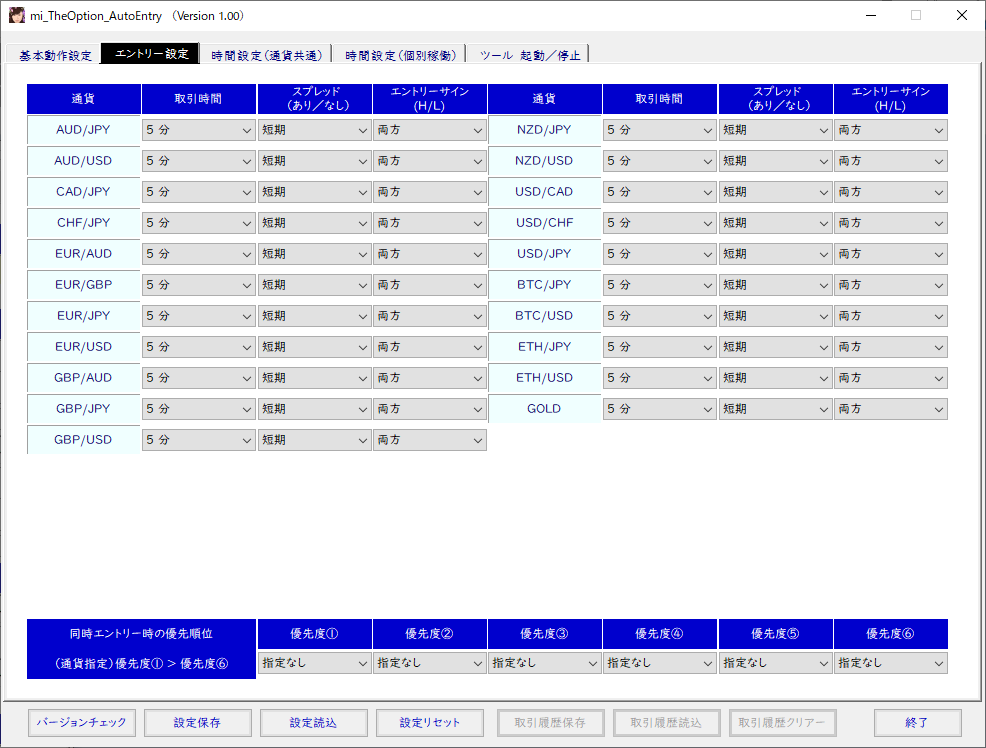
デフォルトでは全通貨「5分」、「短期」の設定となっています。MT4から連携される通貨情報のエントリー方法を設定します。
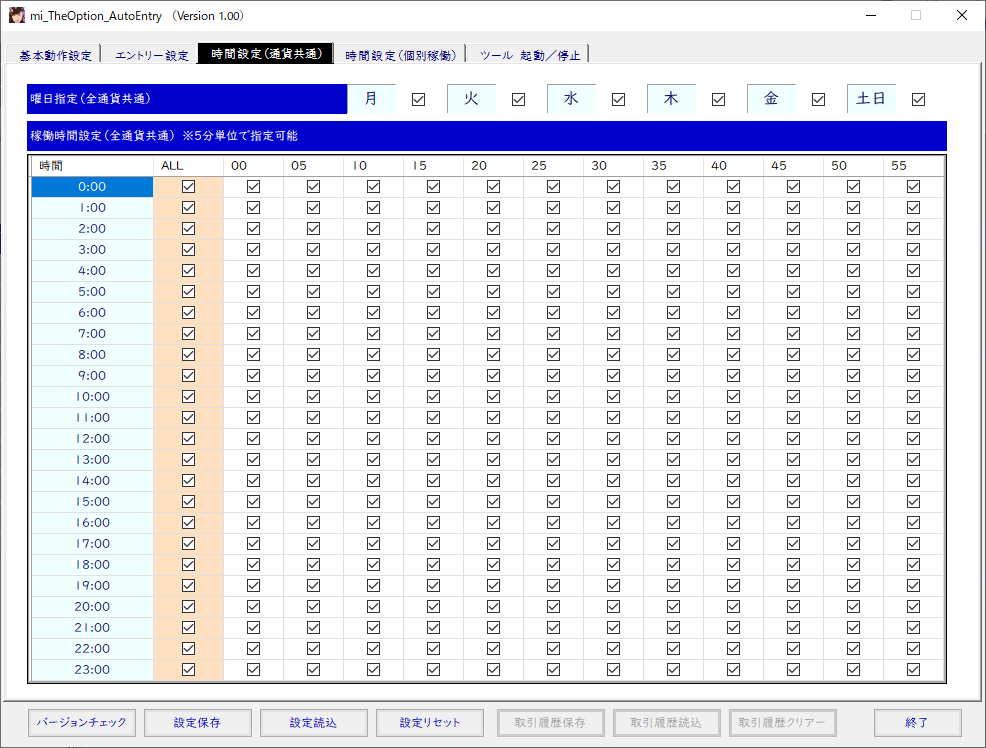
次に稼働時間の設定です。全通貨共通となりますが、チェックが付いている時間が稼働設定となります。チェックを外すと、その時間帯は非稼働となります。ALLという列がありますが、このチェックを付けたり外したりすることで、その時間帯の全てのチェックボックスを付けたり外したりできます。
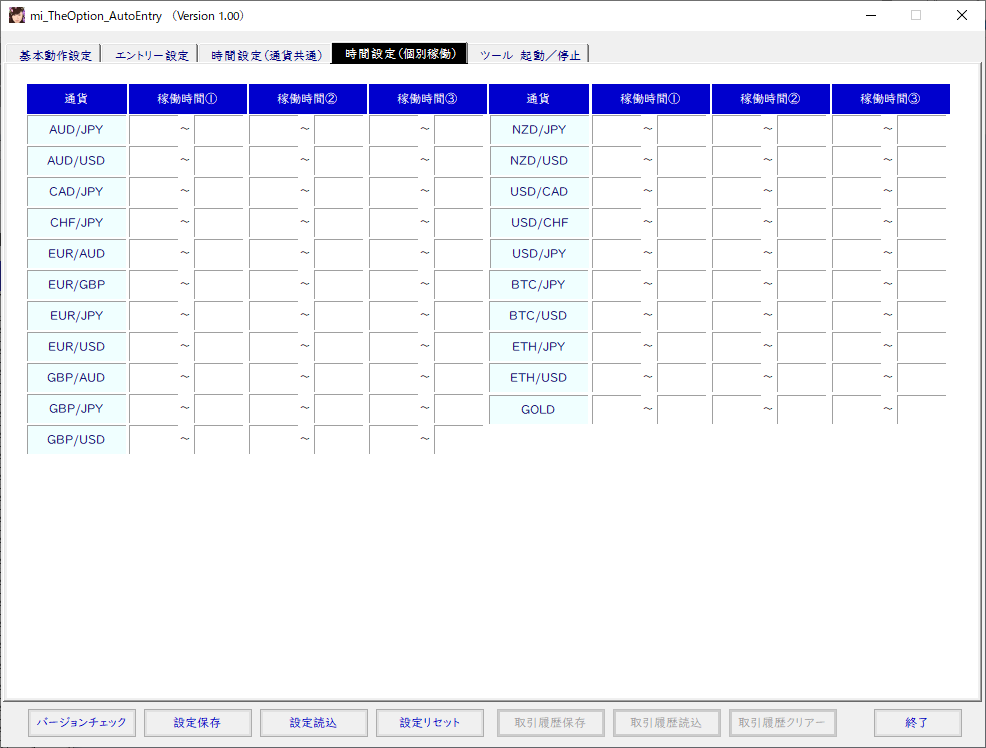
通貨単位に稼働時間を設定したい場合、稼働開始時間と稼働終了時間を3パターン設定可能です。より詳細に稼働時間を設定したい場合に利用してください。
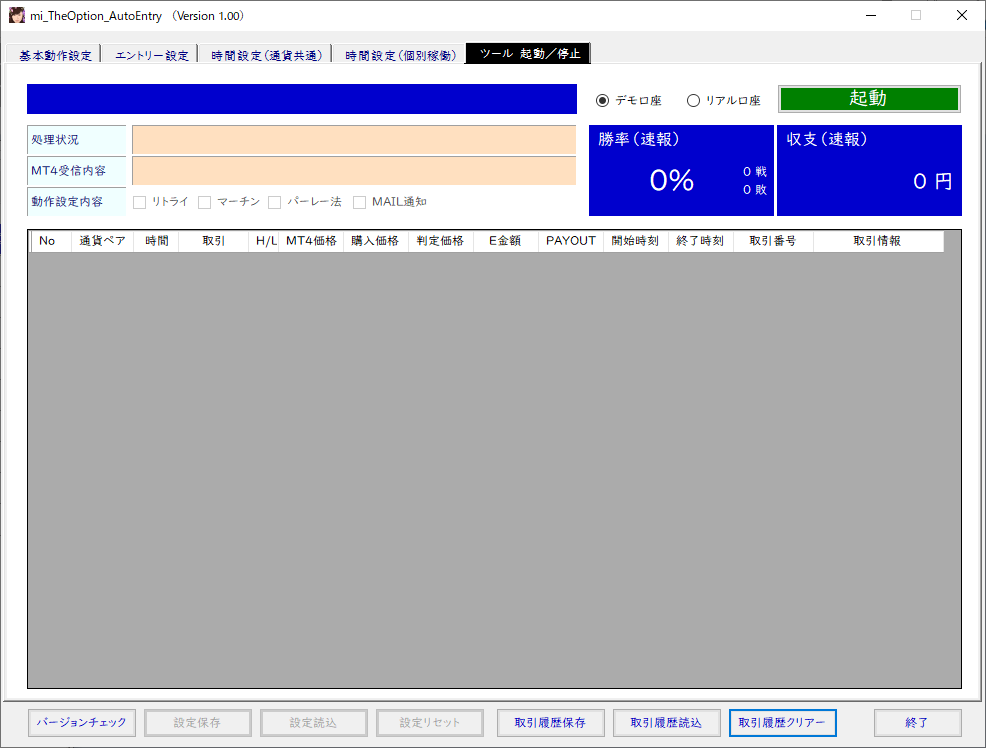
パラメーターの設定内容の確認が終わったら、上図にある「起動」ボタンを押してください。ザオプション画面が起動し、処理状況の欄に、”MT4監視中”と表示されたら正常に起動されたことになります。
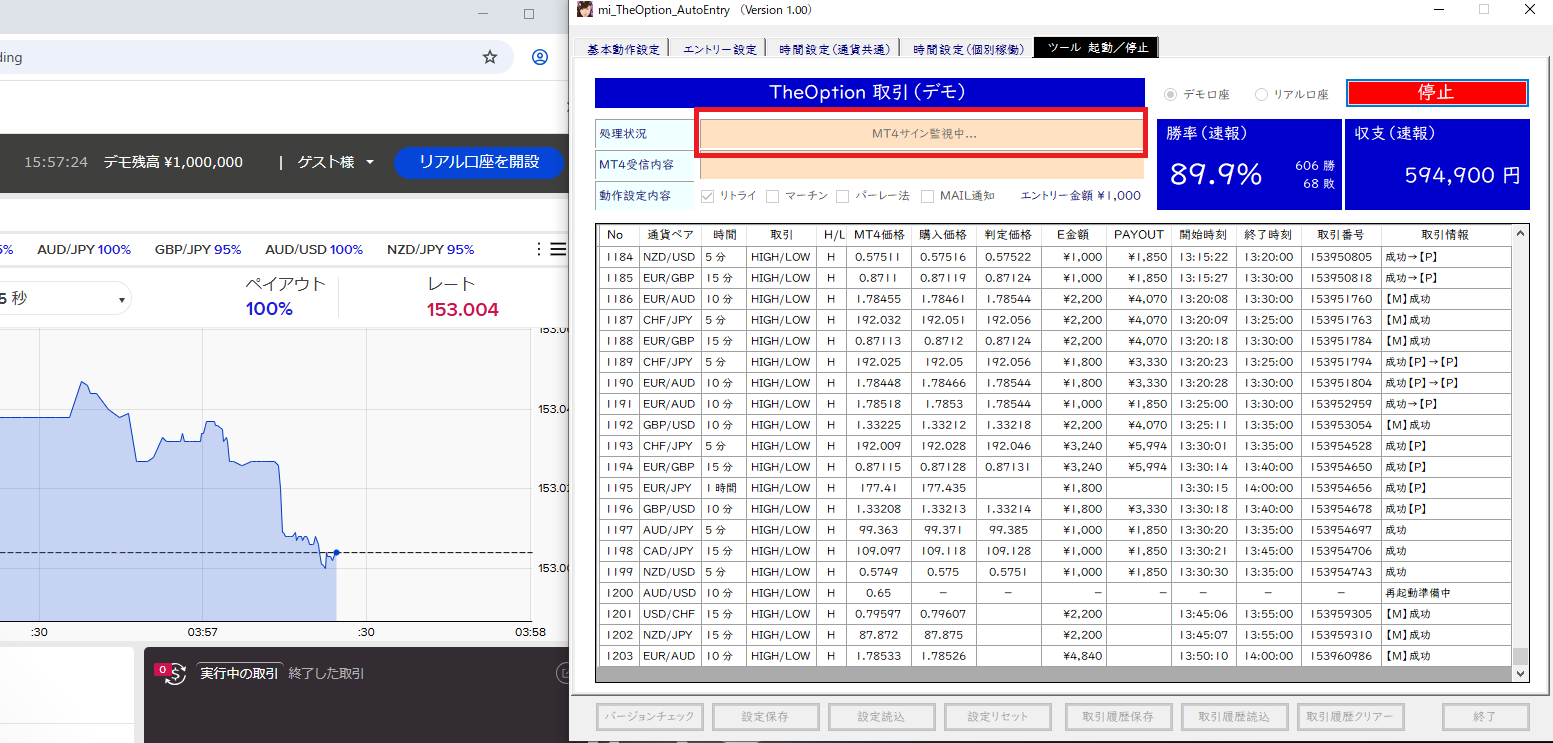
EA側でアラートやサインが発生すると、自動でザオプション画面にエントリーが行われます。
インストール後のパラメーター変更
インストールが完了したら、色々なサインツールの自動売買を試したくなるかと思います。自動売買ツールは、アラート型/バッファー型/オブジェクト型と、かなり多くのサインツールのサインを検知することが可能です。
次は、あなたがお持ちのサインツール(インジケーター)の仕様に合わせて、矢印の判定やマーチンゲールなどの細かい設定を行います。詳しい設定手順については、以下の【【共通】バイナリー自動売買ツールのパラメーター設定・仕様解説】へ進み、マニュアル通りに設定を完了させてください。

【運用前に必ず確認】
インストールが完了し、ツールが正常に動作し始めたら、最後に「口座凍結」への対策についても改めて確認してください。機械的な自動売買だからこそ、リスクを理解して運用することが、結果として長く利益を出し続ける秘訣になります。