


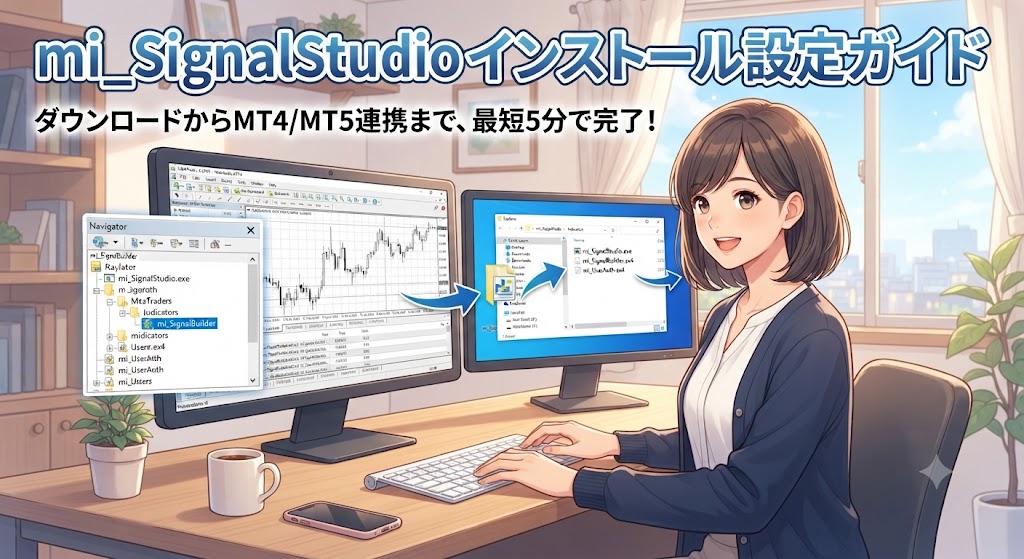
mi_SignalStudio のインストール
ダウンロードからMT4/MT5への連携まで、最短5分で完了します。以下の手順に沿って設定を進めてください。
mi_SignalStudio の機能特徴や入手方法、全体像がまだの方は、【mi_SignalStudio の説明】を最初にご覧ください。

1. ファイルのダウンロードと解凍
提供された mi_SignalStudio.zip をダウンロードし、任意のフォルダへ解凍してください。解凍後、以下の3つのファイルがあることを確認します。
- mi_SignalStudio.exe:作成用ツール本体
- mi_SignalBuilder.ex4:サイン表示用エンジン
- mi_UserAuth.ex4:認証用ファイル
2. 各ファイルの配置
①mi_SignalStudio.exe の配置
こちらはPC上で動作するアプリケーションです。デスクトップやドキュメントなど、あなたがお好きな場所に置いてください。ダブルクリックで即起動します。
②mi_SignalBuilder.ex4 / mi_UserAuth.ex4 の配置
これらはMT4の中で動く「インジケーター」です。以下の手順で格納してください。
【MT4への配置手順】
- MT4を起動し、左上のメニューから [ファイル] > [データフォルダを開く] を選択します。
- 開いた画面で MQL4 フォルダ > Indicators フォルダの順に開きます。
- 解凍した mi_SignalBuilder.ex4 と mi_UserAuth.ex4 の2つを、この Indicators フォルダの中にコピー&ペーストしてください。
3. MT4での反映
最後に、MT4へツールを読み込ませます。
- MT4左側の「ナビゲーター」ウィンドウ内の「インジケーター」を右クリックし、[更新] を押してください。
- リストに mi_SignalBuilder が表示されます。
チャートにドラッグ&ドロップすれば起動完了です!
※補足:もし表示されない場合
・ ウイルス対策ソフトがファイルを誤検知している可能性があります。その場合は、該当ファイルを「除外設定」に追加してください。
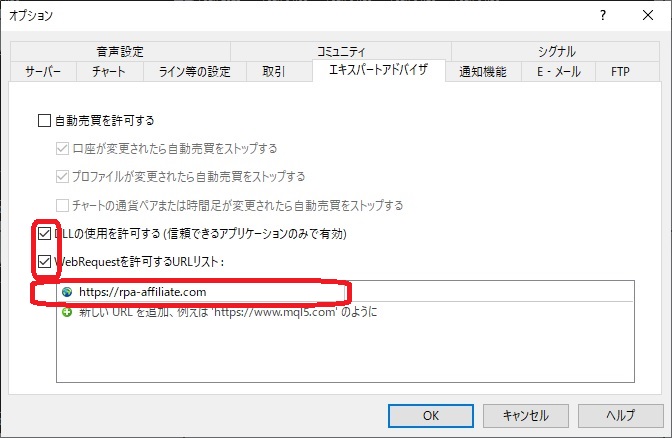
・ 「DLLの使用を許可する」にチェッが付いているかの確認をお願いします。
4. 認証ドメインの追加
MT4の”ツール”タブから、”オプション”を選択し、”エキスパートアドバイザ”のタブを選択します。赤色で囲まれている、チェックボックス2つの選択と、WebRequestのURLの入力を行います。
URLは、https://rpa-affiliate.com です。
有効になっていない場合、後で説明するユーザー認証にて”User Authentication Failure!”のエラーが表示されます。
mi_SignalStudio の認証チェック
『mi_SignalStudio』 と 『mi_SignalBuidler』 はユーザー認証必須となっておりますので、インストール後に「認証成功」の確認を行います
ユーザー認証で使うユーザーIDは、利用申請時に払い出されます
払い出されるIDは、バイナリーオプションのザオプションやブビンガ等のログインIDや、FXの口座番号となります
mi_SignalStudio の認証確認
mi_SignalStudio を起動した後、認証をクリックします!
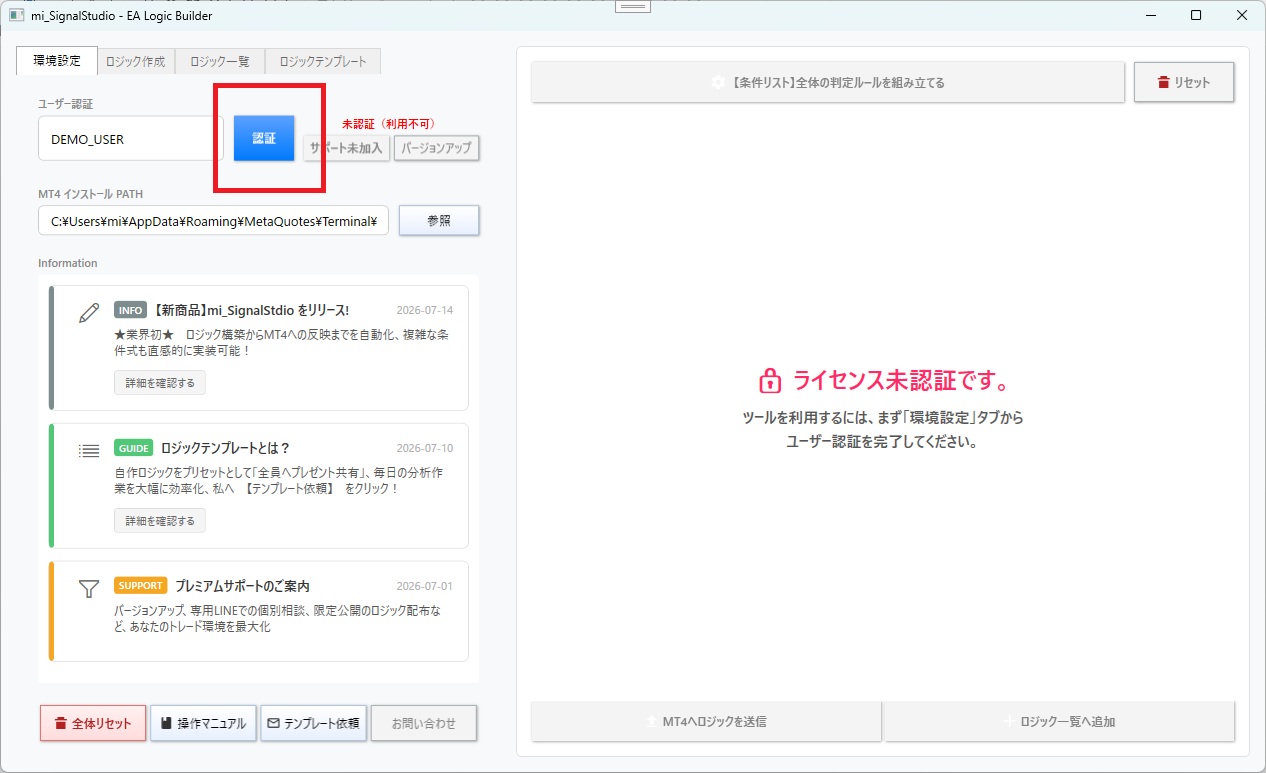
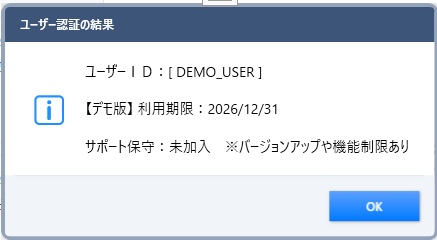
認証が成功すると、利用ユーザーの状態(利用期限、サポート加入状態、バージョンアップの有無)が表示されます!
認証が失敗すると・・・・以下のようなエラーダイアログが表示されます
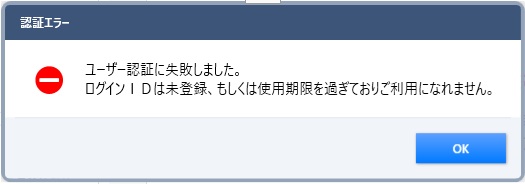
※補足:エラーになる場合
・ 認証IDが申請時のものと同じであるか確認してください(大文字、小文字、スペースなど)
・ ネットワークに繋がっているか確認してください
・ インストール手順を再度確認してください
mi_SignalBuilder の認証確認
mi_SignalBuilder をチャートに導入した後、ユーザーIDを入力します!
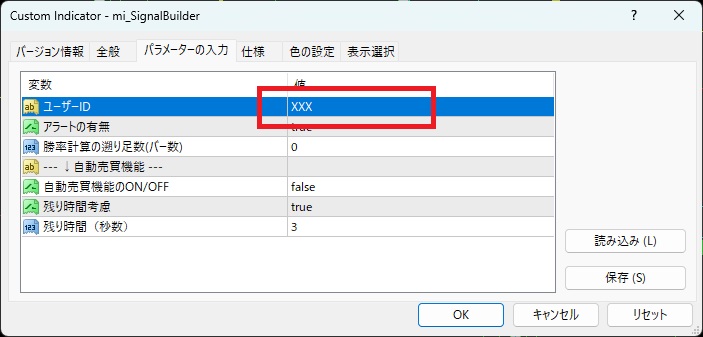
認証が成功すると、チャートにmi_SignalBuilder が導入されます、もし、失敗した場合には、以下のアラートがでます
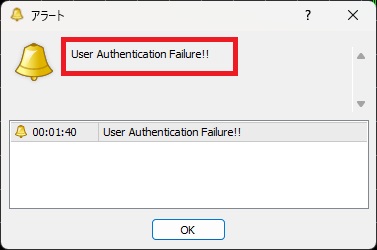
※補足:エラーになる場合
・ 認証IDが申請時のものと同じであるか確認してください(大文字、小文字、スペースなど)
・ ネットワークに繋がっているか確認してください
・ 認証ドメインの追加を実施したか? mi_UserAuth.ex4 を配置したか? を確認してください
これでインストールと初回認証確認は完了となります
次は操作マニュアルを見て、ロジック作成を開始しましょう!